Prism Central Backup

Nutanix Prism Central wordt steeds belangrijker in een Nutanix omgeving. De noodzaak voor een goede backup wordt dus steeds urgenter.
In deze blog wordt beschreven hoe er een Point-in-Time backup kunt maken naar een Amazon S3 bucket. Deze optie is nieuw beschikbaar naast de al bestaande Continuous backup optie.
De RPO en RTO tijden van deze Point-in-Time optie zijn resp. 2 uur en 90 minuten. De backup is te restoren vanaf elk beschikbaar restore point. Het verschil met de Continuous Backup is dat bij deze laatste optie de RPO en RTO tijden resp 30 en 90 minuten is maar de backup alleen van de laatste backup terug gezet kan worden.
Allereerst dienen er een aantal zaken in AWS aangemaakt te worden zoals een S3 bucket, een user, policies etc.
Ook dient in de firewall de poort 443 tussen Prism Central en volgende url’s open te staan : <bucket_naam>.s3.amazonaws.com en <buckety_naam>.s3.<regio-naam>.amazonaws.com.
Ik ga in dit verslag elke stap die nodig is in AWS beschrijven omdat AWS nog niet zo heel erg bekend is in Nederland.
In grote lijnen komt het overeen met het aanmaken van een S3 bucket, een rule aanmaken die regelt dat de bucket regelmatig weer opgeschoond wordt en als derde stap de toegang tot de bucket vanuit Prism Central op een veilige manier in te regelen.
Aanmaken bucket in Amazon AWS
Log in de Amazon portal, kies de gewenste regio (rechtsboven)

Ga vervolgens naar All services en selecteer S3 onder storage

Selecteer daar Create Bucket

Zorg dat de optie Bucket Versioning aan staat

En zet onder Advanced settings de optie Enable Object Lock aan en vink de acknowledge box aan

Click op Create bucket
Als de bucket klaar is selecteer deze dan en scroll bij de Properties tabblad naar beneden tot de Object Lock optie te zien is en kies Edit

Selecteer Enable onder default retention, check dat Governance mode is geselecteerd en vul 31 dagen bij de Default retention period in en kies save changes

Aanmaken Lifecycle rule
Nu de bucket klaar is dienen we een Object lifecycle rule aan te maken welke er voor zorgt dat bestanden ouder dan de aangegeven periode automatisch verwijderd worden .
Selecteer hiervoor weer de zojuist gecreëerde bucket en selecteer het Management Tabblad

Klik Create lifecycle rule
Geef de rule een logische naam en selecteer Apply to all objects in the bucket en acknowledge deze keuze.
Vink ook de volgende opties aan :
-Expire current version of objects,
-Permanent delete noncurrent versions of objects en
-Delete expired object markers or incomplete multipart uploads

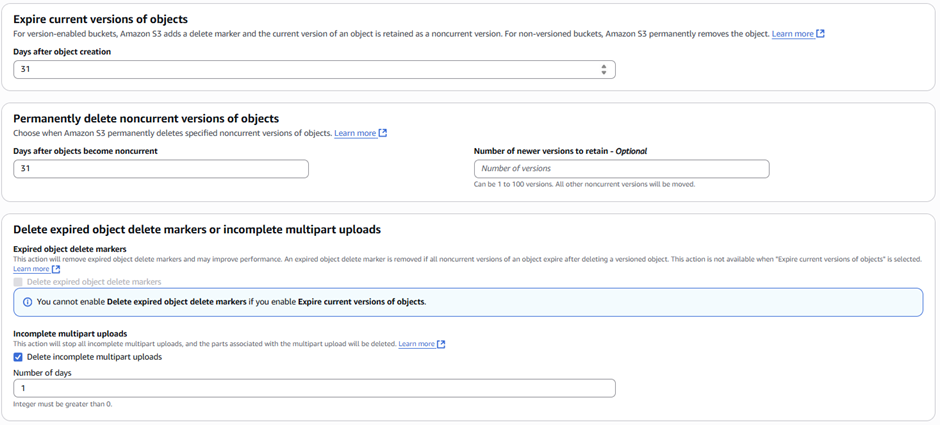
Zet Expire current versions of objects op 31 dagen
Zet Permamently delete noncurrent versions of objects op 31 dagen
Zet Delete expired object delete markers or incomplete multipart uploads op 1 dag
En creëer de rule
Toegang tot de bucket
Standaard is public access geblokkeerd op een bucket.
Er dient een gebruiker aangemaakt te worden voor toegang tot de S3 bucket vanaf Prism Central. Log daarvoor in op de ASW portaal en maak een user aan in de IAM service

Kies links in het menu voor users

En kies rechtsboven voor Create user

Geef de user een herkenbare naam en geef geen AWS management console toegang, dit is immers niet nodig omdat er een access key gegenereerd gaat worden om geprogrammeerde toegang tot de bucket te geven.
Kies Next bij Set permissions scherm

Kies Create User

Nadat de user is gecreëerd moeten we een policy aanmaken, kies hiervoor policies onder Access management en kies Create policy.

Kies in de wizard voor JSON in plaats van Visual view en plaats de volgende tekst in de tekst box :
{
"Version": "2012-10-17",
"Statement": [
{
"Effect": "Allow",
"Action": [
"s3:PutObject",
"s3:GetObject",
"s3:GetObjectVersion",
"s3:DeleteObject",
"s3:DeleteObjectVersion"
],
"Resource": "arn:aws:s3:::Bucket_name/*"
},
{
"Effect": "Allow",
"Action": [
"s3:ListBucket",
"s3:GetBucketLocation",
"s3:GetLifecycleConfiguration",
"s3:GetBucketObjectLockConfiguration"
],
"Resource": "arn:aws:s3:::Bucket_name"
}
]
}
Vervang Bucket_name logischerwijs door de naam van de eerder gemaakte bucket.

Kies Next en geef de policy een herkenbare naam

Nu dient de policy aan de zojuist gecreëerde user gekoppeld te worden.
Zoek hiervoor de gemaakte policy en dubbelklik deze, ga vervolgens naar het tabblad Entities attached en kies attach

Selecteer daar de gemaakte user en kies Attach policy

De volgende stap is het aanmaken van een access key voor de user. Selecteer hiervoor de gemaakte user en kies create access key

Kies voor Application running outside AWS

Geef een duidelijke description en kies Create access key

Noteer de Secret access key of sla de access key op als csv, de waardes moeten we later invullen in Prism Central. Let op, deze secret key is later niet meer uit de portal te halen.
Configuratie Prism Central
Nu is het tijd om Prism Central te configureren.
Open Prism Central interface en kies onder Settings Prism Central management de tegel Prism Central Backup end Restore.
Selecteer daar de Point-In-Time Backup

Kies Protect Now, deze optie is alleen beschikbaar als er één of meerdere clusters geregistreerd zijn bij deze Prism Central
Er volgt een scherm met de zaken die wel en niet gebackupped worden

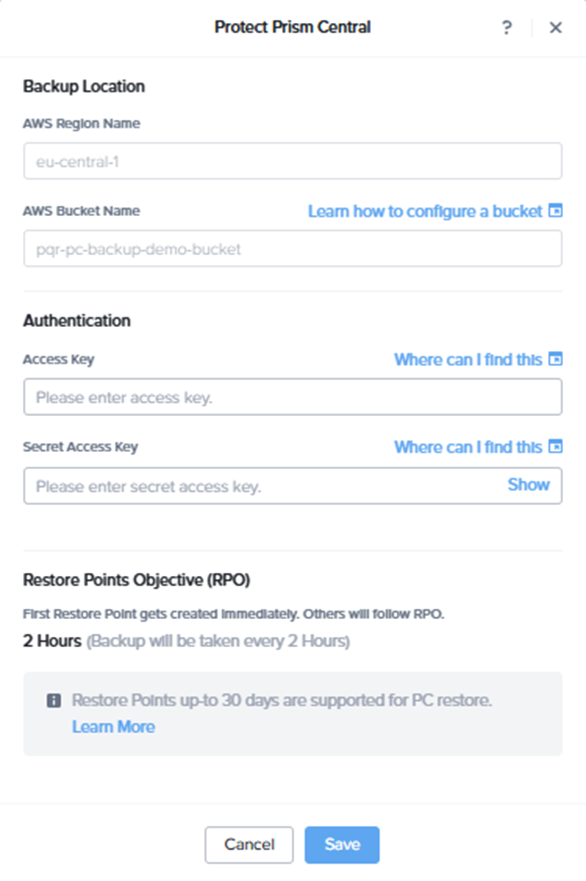
Vul de AWS Region Name en de AWS Bucket Name in
En vul de Authentication velden in met de juiste waardes

De backup begint te lopen en backup bestanden worden in de bucket gekopieerd

Na enige tijd is de backup gereed.

Restore Prism Central
Indien Prism Central op enige manier niet meer functioneerd is de restore mogelijk. Deze procedure is eenvoudig. In Prism Element is te zien dat Prism Central disconnected is

Kies de optie Restore Now

Kies voor de optie om vanuit de S3 Bucket te restoren

Lees de melding over de oude Prism Central en kies Continue
De Restore Prism Central wizard verschijnt.

Vul de AWS gegevens in en kies Next

Kies de gewenste backup (in dit geval staat er maar een backup van 1 Prism Central in de S3 Bucket)

Kies het Point-in Time van waar de backup terug gezet dient te worden (in dit geval de meest recente)

Hier kan gekozen worden voor de image die van de Nutanix portal gedownload wordt of je kunt zelf een image uploaden.

Controleer de configuratie zoals in de backup is opgenomen

Controleer de microservices configuratie die in de backup is opgenomen

Controleer de samenvatting en kies Restore

Het restore proces begint, dit is ook te volgen bij de Tasks en de Prism Central Widget in Prism Elements


Het proces kan tussen de enige tijd duren (tussen de 60 en 90 minuten, afhankelijk van de configuratie). Het kan vervolgens tussen de 30 en 40 minuten duren voordat de gerestorede Prism Central alle VM's, disks en metrics laat zien. Wacht dus met het uitvoeren van acties richting Prism Central totdat de processen in de Tasks view afgerond zijn.
Als de restore gereed is zorg dan dat de originele Prism Central niet meer actief kan worden anders is dataverlies niet uitgesloten.


Comments